Consignes de Vol

Directives de vol pour la cartographie thermique par drone dans les centrales solaires
Guide de préparation au vol pour des inspections thermiques professionnelles

Cette documentation a été préparée pour planifier les vols réalisés avec des drones DJI et pour garantir que les inspections sont effectuées conformément aux instructions. Elle constitue un guide complet pour vous permettre d’utiliser le logiciel MapperX de manière efficace et performante.

Télécharger en PDF
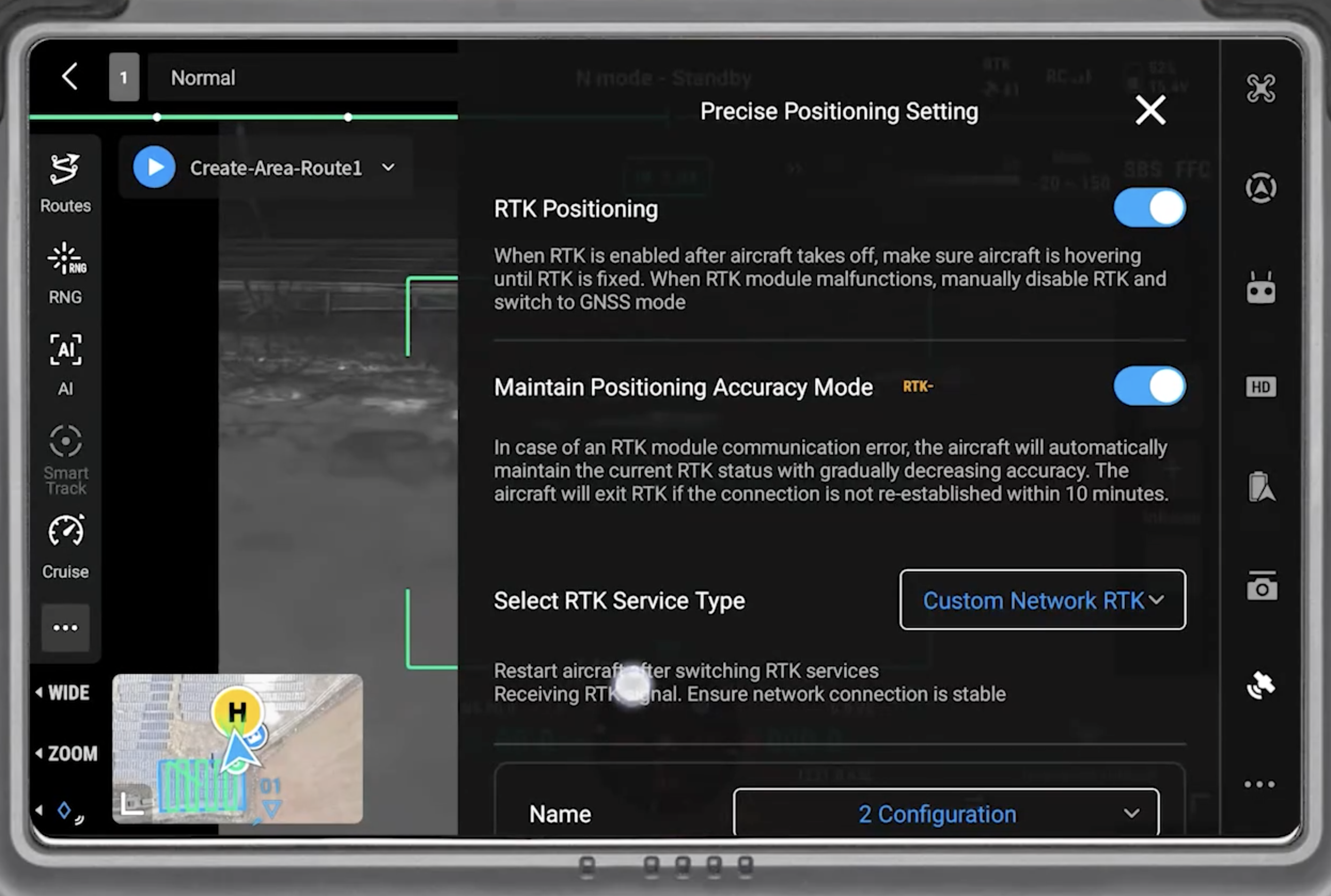

Image des Directives de Vol DJI

Facteurs Environnementaux

Pour les vols de cartographie, il est idéal de piloter le drone pendant les heures de midi, lorsque le soleil est à son zénith.
À ce moment, les conditions lumineuses sont optimales et la netteté des images est maximale.
De plus, il est préférable de choisir des journées sans vent et sans nuages afin que le drone reste stable et que la qualité des images ne soit pas compromise.

ucus yonergeleri 2
Rayonnement
Supérieur à 600 Watt/m²
ucus yonergeleri 3
Vent
Inférieur à 25 km/h
ucus yonergeleri 4
Température
Entre 0 C et 50 C
ucus yonergeleri 5
Couverture Nuageuse
Moins de 2 oktas
ucus yonergeleri 6
Heure de Prise de Vue
3 heures après le lever du soleil
3 heures avant le coucher du soleil

Informations de Vol pour les Centrales Équipées de Systèmes Tracker

Avant de planifier un vol dans les centrales solaires équipées de systèmes tracker, il est indispensable de vérifier la position actuelle de l’inclinaison des panneaux. Si nécessaire, le système tracker doit être placé en position fixe selon la préférence de l’opérateur et immobilisé afin d’éviter tout mouvement pendant toute la durée du vol.

Lors de la création des missions de vol, la centrale ne doit pas être considérée comme une seule section unifiée. Chaque zone de transformateur doit être segmentée en un plan de vol séparé afin d’assurer une cartographie précise. Cette approche améliore à la fois l’intégrité des données et le niveau de sécurité du vol.

Paramètres de vol

ucus yonergeleri 7

Sélection du modèle de drone

Assurez-vous de sélectionner correctement le drone que vous possédez et choisissez toujours les objectifs Wide et IR dans la section Sélection de l’objectif.
ucus yonergeleri 8

Ground Sampling Distance (GSD)

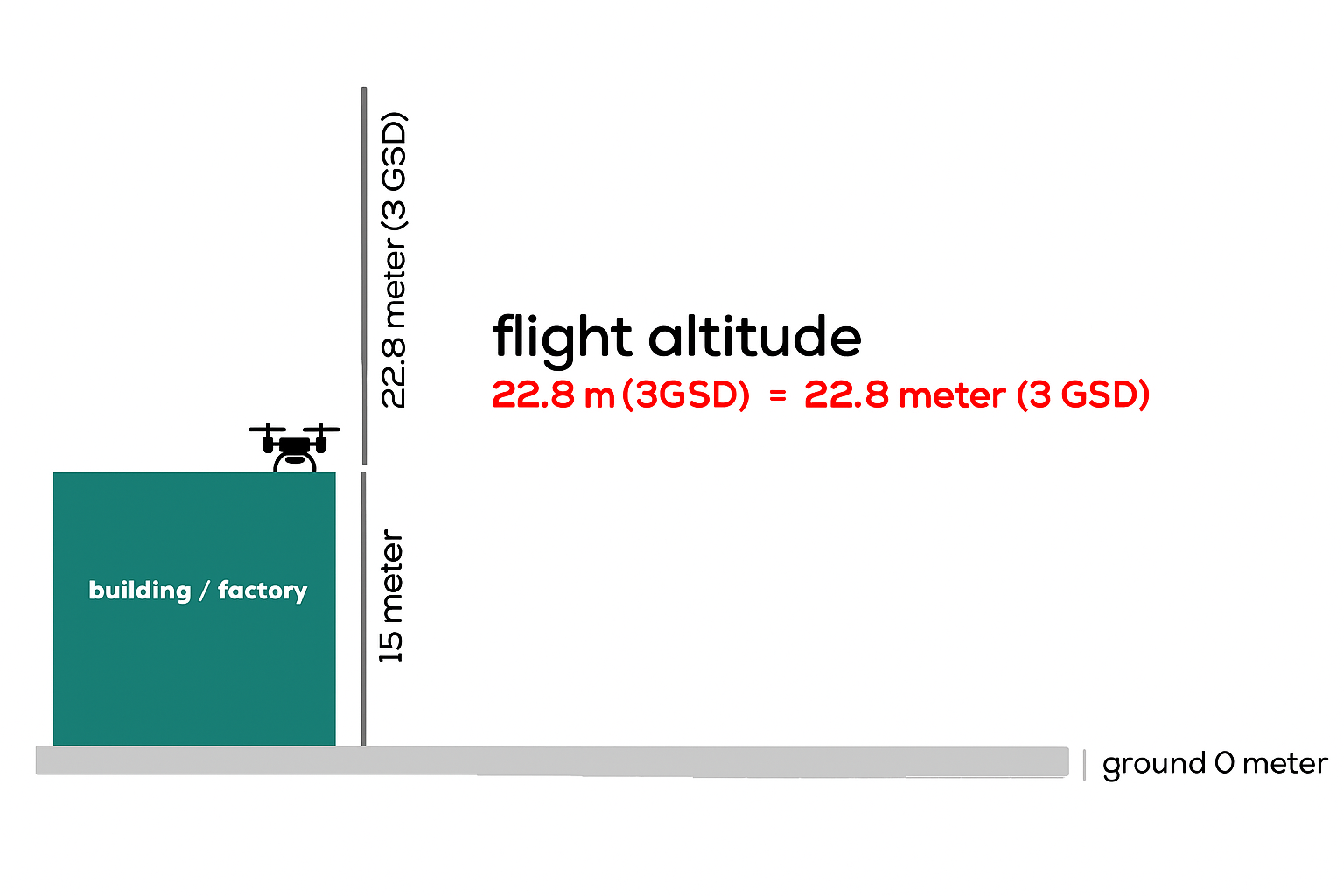
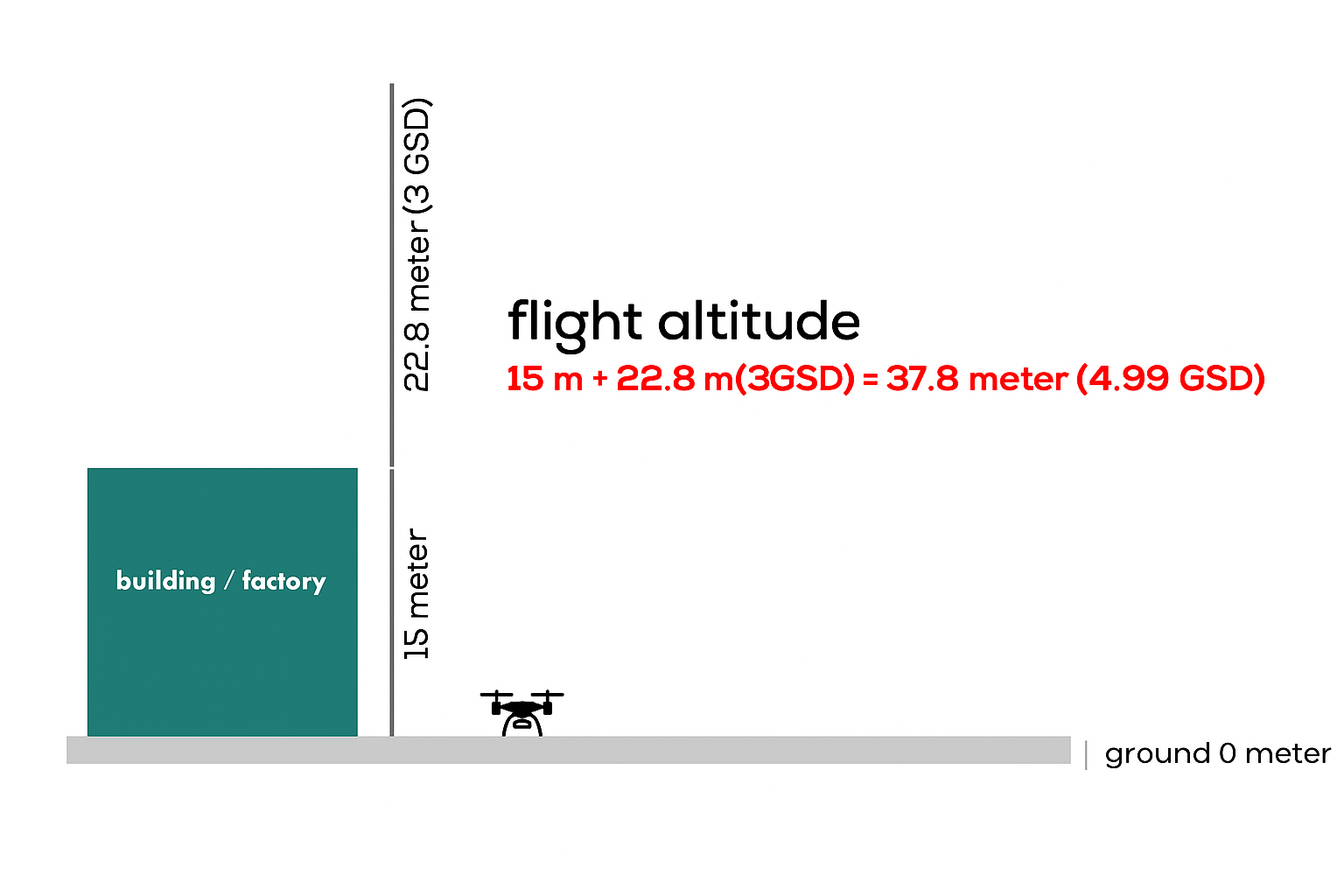
Selon votre préférence de rapport, un GSD de 5 est utilisé dans le pack Professional et un GSD de 3 dans le pack Enterprise. Cela permet de réaliser des analyses à différents niveaux de détail en fonction de vos besoins. Pour les centrales solaires sur toiture, si le vol est effectué depuis le sol et non depuis le toit, la hauteur du toit par rapport au sol doit être prise en compte et ajoutée à l’altitude de vol.
ucus yonergeleri 9

Mode d’altitude

ALT (Altitude par rapport au point de décollage) : Peut être utilisé si la pente de la centrale est inférieure à 5 %. Le drone maintient une altitude fixe par rapport au point de décollage. AGL (Altitude par rapport au sol) : Préféré pour les terrains irréguliers et en pente. Pour utiliser ce mode, vous pouvez charger sur le contrôleur le fichier DSM obtenu à partir de l’orthophoto RGB créée avec un GSD de 10 via la carte MicroSD, ou télécharger les données d’altitude nécessaires en utilisant l’option « Download from Internet ».
ucus yonergeleri 10

Vitesse

Pour obtenir des données cartographiques précises, il est recommandé de voler à une vitesse ne dépassant pas 50 % de la limite suggérée par le contrôleur.
ucus yonergeleri 11

Angle d’orientation

L’aperçu cartographique de la centrale doit être consulté depuis le contrôleur, et les vols doivent être effectués perpendiculairement aux chaînes de panneaux. Pour les centrales solaires en Turquie, un angle de 180° est généralement approprié, mais un ajustement en fonction de la localisation permettra d’obtenir de meilleurs résultats.
ucus yonergeleri 12

Taux de recouvrement

Pour garantir la précision des données pendant le vol, les taux de recouvrement et la tolérance suivants doivent être utilisés : Recouvrement latéral : 70 % Recouvrement frontal : 80 % Tolérance : 5,00
ucus yonergeleri 13

Mode photo

Sélectionnez toujours le mode « Interval Shooting Distance ».

Paramètres de la caméra

ucus yonergeleri 14 e1763110837695

Sélection de la palette de couleurs

Après être passé en mode caméra, activez l’affichage thermique et, dans les paramètres de la palette de couleurs situés en haut à droite, sélectionnez l’option WhiteHot. Les réglages personnalisés de l’écran de sélection de la palette doivent rester par défaut.
ucus yonergeleri 15

Mode (Température)

Dans l’affichage de la caméra thermique, la valeur du Mode à l’écran doit toujours se situer entre -20 et 150.
ucus yonergeleri 16

Calibration de la caméra thermique

Après avoir réglé la palette de couleurs et le mode, positionnez la caméra de manière à ce qu’elle soit orientée vers les panneaux solaires avant le vol, puis appuyez une fois sur le bouton FFC situé en haut à droite pour calibrer la caméra.
ucus yonergeleri 14 e1763110837695

Sélection de la palette de couleurs

Après être passé en mode caméra, activez l’affichage thermique et, dans les paramètres de la palette de couleurs situés en haut à droite, sélectionnez l’option WhiteHot. Les réglages personnalisés de l’écran de sélection de la palette doivent rester par défaut.
ucus yonergeleri 15

Mode (Température)

Dans l’affichage de la caméra thermique, la valeur du Mode à l’écran doit toujours se situer entre -20 et 150.
ucus yonergeleri 16

Calibration de la caméra thermique

Après avoir réglé la palette de couleurs et le mode, positionnez la caméra de manière à ce qu’elle soit orientée vers les panneaux solaires avant le vol, puis appuyez une fois sur le bouton FFC situé en haut à droite pour calibrer la caméra.

Paramètres RTK

ucus yonergeleri 17

Positionnement RTK

Avant le vol, activez les paramètres « RTK Positioning » et « Maintain Positioning Accuracy Mode » dans le menu des réglages de positionnement précis. Dans le menu « Select RTK Service Type », choisissez l’option « Custom Network RTK » et, dans le menu de configuration qui s’ouvre en dessous, saisissez et enregistrez les informations de votre réseau GNSS local si vous y êtes abonné. Si vous disposez d’un appareil GNSS, entrez et enregistrez les informations de son adresse.
ucus yonergeleri 18

État de la connexion RTK

L’état de la connexion RTK doit être surveillé dans le menu « Status » et affiché comme FIX. Le nombre de satellites GPS, Beidou, Glonass et Galileo doit être visible en dessous. Un nombre total élevé de satellites améliore la précision du cartographie.
ucus yonergeleri 17

Positionnement RTK

Avant le vol, activez les paramètres « RTK Positioning » et « Maintain Positioning Accuracy Mode » dans le menu des réglages de positionnement précis. Dans le menu « Select RTK Service Type », choisissez l’option « Custom Network RTK » et, dans le menu de configuration qui s’ouvre en dessous, saisissez et enregistrez les informations de votre réseau GNSS local si vous y êtes abonné. Si vous disposez d’un appareil GNSS, entrez et enregistrez les informations de son adresse.
ucus yonergeleri 18

État de la connexion RTK

L’état de la connexion RTK doit être surveillé dans le menu « Status » et affiché comme FIX. Le nombre de satellites GPS, Beidou, Glonass et Galileo doit être visible en dessous. Un nombre total élevé de satellites améliore la précision du cartographie.

Exigences en matière d’accessoires

ucus yonergeleri 19

Sélection de la carte mémoire

Pour que vos photos soient correctement et entièrement enregistrées sur la carte mémoire, la vitesse d’écriture minimale doit être de 120 Mo/s. MapperX recommande d’utiliser une carte ayant une vitesse d’écriture comprise entre 150 Mo/s et 160 Mo/s.
ucus yonergeleri 20

Récepteur GNSS

La technologie RTK (Cinematique en temps réel) utilise les signaux GNSS pour fournir une précision au centimètre près. Par conséquent, pour les cartes nécessitant un positionnement précis, l’utilisation d’un appareil GNSS est obligatoire afin d’assurer une connexion RTK stable et de minimiser la perte de signal.

Points à surveiller pour les centrales solaires sur toiture

yonerge 2 1
Plan A
yonerge
Plan B
3 jours d’essai gratuit

Démarrez la démo dès maintenant

Découvrez immédiatement l’inspection d’une véritable centrale solaire, explorez librement la plateforme et profitez de nos fonctionnalités innovantes comme l’analyse assistée par IA, les rapports automatisés et la détection d’anomalies au niveau des panneaux.

Foire Aux Questions

1. Qu'est-ce que l'inspection thermographique dans les centrales solaires ?

L’inspection thermographique est une technique utilisée pour détecter les températures des équipements dans les centrales solaires. Grâce à cette inspection, les pannes potentielles peuvent être détectées tôt et un entretien préventif peut être effectué.

2. Pourquoi l'inspection thermographique est-elle importante ?

L’inspection thermographique aide à améliorer l’efficacité des équipements dans les centrales solaires. Avec la détection précoce des pannes et l’entretien préventif, les coûts d’exploitation peuvent être réduits.

3. Comment se fait l'inspection thermographique ?

L’inspection thermographique est réalisée à l’aide de caméras thermiques. Ces caméras détectent les températures des équipements, et ces données sont traitées et rapportées par MapperX.

4. L'inspection thermographique endommage-t-elle mon site ?

L’inspection thermographique est une méthode non destructive, elle peut donc être réalisée sans aucun changement physique dans votre centrale. Elle n’endommage pas votre site et contribue à assurer un fonctionnement sûr de votre centrale.

5. Pourquoi la caméra thermique est-elle importante ?

Les caméras thermiques sont utilisées pour détecter avec précision les températures des équipements dans les centrales solaires. Elles aident à la détection précoce des pannes et à l’entretien préventif.

6. Comment les inspections thermographiques sont-elles rapportées ?

Les données d’inspection thermographique sont traitées par notre logiciel, qui génère un rapport complet. Ces rapports sont utilisés pour améliorer l’efficacité des centrales solaires et réduire les coûts d’exploitation.

Le Centre d’Aide MapperX est une ressource documentaire complète conçue pour faciliter l’utilisation de la plateforme MapperX et améliorer l’efficacité. Il permet aux utilisateurs d’accéder rapidement et efficacement aux informations dont ils ont besoin.

Centre d'Aide

Suivez les étapes de sélection de zone, de création d’itinéraire et de collecte de données pour le processus de planification de vol de drones sur la plateforme MapperX. Si vous rencontrez des problèmes, vous pouvez contacter notre équipe d’assistance technique.

Assistance Technique

Blog

Vous trouverez des articles sur les dernières technologies dans les systèmes solaires, les développements sectoriels et les tendances mondiales en matière d’énergie. Obtenez des conseils de nos experts du secteur solaire et des informations sur l’avenir des systèmes solaires.

mapperx dji dock2 drone 1

Réseau de Pilotes de Drones

Recevez des offres des pilotes certifiés MapperX et étendez vos opérations à l’échelle mondiale.

Programme Partenaires

Construisez des collaborations solides pour optimiser votre activité d’inspection !

IEC IAF TÜRKAK ILAC-MRA

Avec notre logiciel d’intelligence artificielle MapperX, nous avons automatisé les processus d’inspection thermographique. Accréditée selon la norme IEC 62446-3 en tant qu’organisme de type A, notre organisation représente une première dans le secteur grâce à cette distinction.

mapperx logotpye white 1

MapperX est un logiciel d’analyse et de reporting basé sur l’IA qui améliore l’efficacité des centrales solaires tout en réduisant les émissions de carbone. En digitalisant les processus de maintenance et de réparation, il augmente l’efficacité opérationnelle, minimise les pertes financières et prévient les risques d’incendie.

Plateforme d'analyse, de gestion et de reporting pour les centrales solaires.

© MapperX - Tous droits réservés.